
CyberPanel es un panel de control moderno y fácil de usar, diseñado especialmente para usuarios que no desean gestionar servidores únicamente desde la línea de comandos. Está basado en **OpenLiteSpeed**, un servidor web rápido y optimizado, y ofrece funcionalidades avanzadas como instalación automática de WordPress, gestión de firewall, soporte para Redis y Memcached, entre muchas otras.
En esta guía veremos cómo instalar **CyberPanel con OpenLiteSpeed en un VPS con Ubuntu 22.04**, incluyendo la configuración básica del firewall para dejar el sistema listo para producción.
Requisitos Previos
Antes de comenzar, asegúrate de cumplir con lo siguiente:
* VPS con Ubuntu 22.04.
* Mínimo 40GB de espacio en disco.
* Mínimo 2GB de RAM (recomendado 4GB o más para sitios con tráfico).
* Conocimientos básicos de terminal Linux.
—
1️⃣ Actualizar el sistema
Antes de instalar cualquier software, es recomendable actualizar los paquetes del sistema:
apt update
apt upgrade
—
Eliminar servicios incompatibles
CyberPanel utiliza OpenLiteSpeed o LiteSpeed Enterprise, por lo que debemos eliminar servicios que puedan generar conflictos como Apache, MySQL, Postfix o Dovecot.
Detenemos los servicios:
 systemctl stop apache2
 systemctl stop mysql
 systemctl stop postfix
 systemctl stop dovecot
Eliminamos los paquetes:
 apt remove -y apache2 mysql-server php5-mysql postfix dovecot-core
 apt autoremove -y
—
2️⃣ Instalar CyberPanel en Ubuntu 22.04
Descargar el script oficial de instalación
Descargamos el instalador en el directorio home:
wget -O installer.sh https://cyberpanel.net/install.sh
Hacemos el script ejecutable:
chmod +x installer.sh
Ejecutamos el instalador:
sh installer.sh
—
Opciones durante la instalación
Durante la instalación aparecerán varias preguntas interactivas:
🔹 Selecciona tipo de instalación
* Selecciona 1 para iniciar la instalación de CyberPanel.
🔹 Versión de CyberPanel
Para evitar errores durante la instalación y garantizar la máxima compatibilidad con Ubuntu 22.04 y OpenLiteSpeed, es fundamental elegir siempre la última versión disponible de CyberPanel. En caso de no poder instalar la versión más reciente, se recomienda utilizar como mínimo la versión 2.3.9, ya que versiones anteriores pueden presentar problemas de compatibilidad, fallos en la instalación de dependencias o errores con servicios como Redis, Memcached o el propio daemon del panel. Mantener CyberPanel actualizado también mejora la seguridad y el rendimiento del servidor.
* Selecciona 1 para instalar CyberPanel con **OpenLiteSpeed (versión gratuita)**.
* La opción 2 es para usuarios Enterprise o Cloud.
En esta guía elegimos la opción 1 (versión gratuita).
—
🔹 Tipo de instalación
* Selecciona 1 para Full installation (instala PowerDNS, Postfix y Pure-FTPd).
* La instalación Lite solo instala CyberPanel sin servicios adicionales.
Recomendamos elegir Full Installation.
—
🔹 Configuración MySQL
* Responde **N** si quieres instalar MySQL en el mismo servidor.
* Responde **Y** si usarás una base de datos remota.
Normalmente se elige **N** para instalación local.
—
🔹 Memcached
Se recomienda responder **Y** para instalar el plugin de Memcached optimizado por CyberPanel.
—
🔹 Redis
Selecciona **Y** para instalar Redis como sistema de caché.
—
🔹 WatchDog
Selecciona **Y** para activar WatchDog, que monitoriza posibles problemas en la base de datos.
—
⏳ Tiempo de instalación
El proceso puede tardar entre **15 y 30 minutos**, ya que se compilan e instalan múltiples paquetes.
⚠️ No cierres la terminal hasta que finalice completamente.
En las últimas versiones de CyberPanel (2.3.9 en adelante) el propio instalador ya gestiona automáticamente la apertura y configuración de los puertos necesarios en el firewall durante el proceso de instalación.
En concreto:
-
Abre los puertos 80 (HTTP)
-
443 (HTTPS)
-
8090 (Panel de CyberPanel)
-
7080 (WebAdmin OpenLiteSpeed)
Además, si detecta que UFW está activo, intenta configurar las reglas correspondientes.
⚠️ Entonces, ¿es necesario configurar UFW manualmente?
En la mayoría de instalaciones nuevas no es necesario hacerlo manualmente, pero:
-
Si el servidor tiene reglas previas personalizadas.
-
Si el proveedor VPS tiene firewall externo (como en OVH, Hetzner, Contabo, etc.).
-
Si UFW estaba deshabilitado o configurado de forma restrictiva.
Puede ser necesario revisar manualmente. Aunque el instalador ya gestiona los puertos, siempre es buena práctica verificar después de la instalación que muestra los puertos abiertos correctamente.
3️⃣ Configuración del Firewall (UFW)
Una vez instalado CyberPanel, debemos abrir los puertos necesarios.
Instalar UFW (si no está instalado).
apt install ufw
Activar UFW:
ufw enable
Comprobar estado:
ufw status
—
Abrir puertos necesarios
Abrimos los puertos:
 ufw allow 80
 ufw allow 442
 ufw allow 8090
 ufw allow 7080
Verificar reglas:
ufw status verbose
—
Verificar estado de CyberPanel
Comprobamos que el servicio esté activo:
systemctl status lscpd.service
Debe aparecer como:
active (running)
Si aparece «failed», revisa los logs de instalación.
—
4️⃣ Acceder al panel web de CyberPanel
Una vez todo esté funcionando, accede desde el navegador:
«`
http://TU_IP:8090
«`
o
«`
https://TU_IP:8090
«`
(Sustituye TU_IP por la IP real del servidor)
—
Inicio de sesión
Al finalizar la instalación, el sistema mostrará en la terminal el usuario administrador y la contraseña generada durante el proceso. Es muy importante anotar estos datos antes de cerrar la ventana de la terminal, ya que serán necesarios para acceder por primera vez al panel de CyberPanel. Si se pierde esta información, será necesario restablecer la contraseña manualmente desde el servidor, lo que puede complicar el acceso inicial.
* Usuario: `admin`
* Contraseña: la configurada durante la instalación
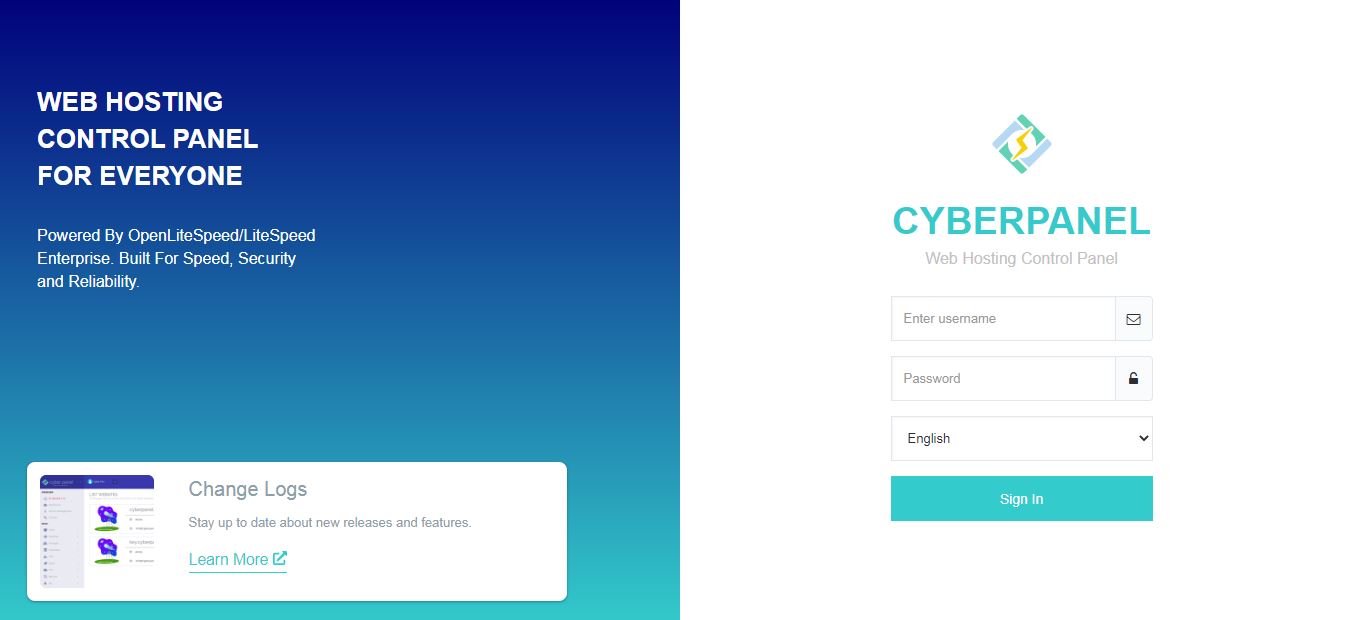
Al acceder verás el dashboard principal con:
* Uso de CPU
* Uso de memoria
* Uso de disco
* Usuarios conectados
* Información en tiempo real del servidor
—
Actualizar CyberPanel
Es recomendable instalar actualizaciones disponibles:
Con esta guía has aprendido a:
✔ Instalar CyberPanel en Ubuntu 22.04
✔ Configurar OpenLiteSpeed
✔ Activar Redis y Memcached
✔ Configurar el firewall UFW
✔ Acceder al panel de administración
CyberPanel es una excelente alternativa para gestionar servidores VPS de forma visual, especialmente si trabajas con WordPress o múltiples sitios web.